
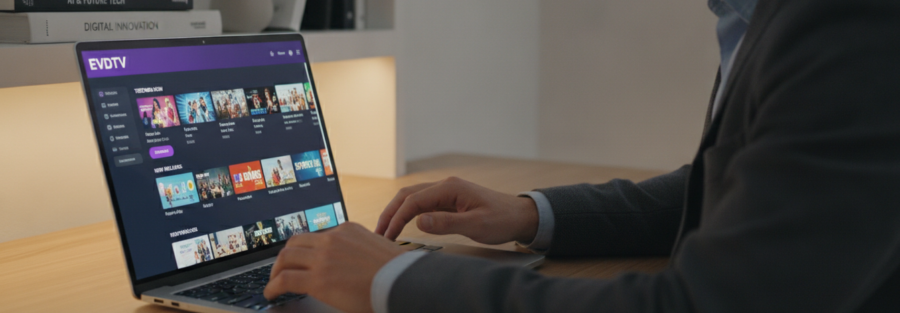
يقدّم هذا الدليل شرحًا عمليًا للمستخدم في المملكة العربية السعودية، مع خطوات واضحة تناسب المبتدئين. وتأتي المعلومات من الموقع المعتمد والوكيل الرسمي لسيرفر EVDTV، لذلك تساعدك في فهم التحميل والتثبيت دون تعقيد.
تمنح الخدمة المشترك مجموعة واسعة من الخيارات، تشمل أكثر من 11,000 قناة تلفزيونية، إلى جانب 32,000 فيلم ومسلسل. كما تصل جودة العرض إلى 4K، مع صوت واضح يدعم تجربة مشاهدة ممتعة لعشاق الرياضة والأخبار والترفيه.
يمكنك استخدام الخدمة عبر الكمبيوتر والهاتف الذكي والتابلت والتلفاز الذكي. هذا التنوع يسهّل الوصول إلى محتوى متنوع خلال المنزل أو السفر، ويساعد في تحسين تجربة المشاهدة وفق احتياجاتك.
تشرح الفقرات التالية متطلبات التشغيل، ثم تنتقل إلى إعداد المحاكي والتفعيل. كذلك يتوفر دعم العملاء طوال فترة الاشتراك، وعلى مدار الساعة، لمساعدتك في حل أي مشكلة وتحقيق سهولة أكبر أثناء المشاهدة.
أهم النقاط
- أكثر من 11,000 قناة تلفزيونية.
- مكتبة تضم 32,000 فيلم ومسلسل.
- دقة عرض تصل إلى 4K.
- دعم الكمبيوتر والهاتف والتابلت والتلفاز الذكي.
- مساندة فنية متاحة 24 ساعة طوال الاشتراك.
- شرح مبسط للإعداد والتفعيل للمبتدئين.
التعريف بالموقع المعتمد والوكيل الرسمي لسيرفر EVDTV
يبدأ الاستخدام الآمن من المصدر الموثوق؛ لذلك يُنصح بالرجوع إلى الموقع المعتمد والوكيل الرسمي قبل تحميل أي ملف أو تثبيت تطبيق. هذه الخطوة تقلل الملفات غير الموثوقة، وتساعد في الحصول على تجربة مستقرة للمشاهد في السعودية.
مميزات EVDTV وجودة المحتوى المتنوع
يضم EVDTV أكثر من 11,000 قناة و32,000 فيلم ومسلسل. وتوفر هذه مجموعة واسعة من الخيارات لمحبي الرياضة والأخبار والأعمال الدرامية. تصل جودة الصورة والصوت إلى 4K، بينما تمنح الواجهة العربية سهولة أكبر في البحث والتنقل.
يساعد تحديث التطبيق من المصدر الرسمي في تحسين الأداء ودعم الوصول إلى محتوى جديد. كما يتوفر دعم فني طوال مدة الاشتراك، مع متابعة مستمرة عند الحاجة.
الأجهزة والأنظمة المتوافقة مع الخدمة
تعمل الخدمة مع الشاشات الذكية وAndroid TV والهاتف والتابلت والكمبيوتر. وقد طوّر موقع 3im1.com تطبيق EVDTV الملكي 3، ويعتمد أساسًا على نظام Android. ويمكن استخدام الاشتراك عبر أكثر من جهاز في الوقت نفسه، ثم اختيار الشاشة الأنسب وفق نمط المشاهدة.
متطلبات تشغيل EVDTV على جهاز الكمبيوتر
قبل بدء المشاهدة، افحص جاهزية جهازك والشبكة المنزلية. يساعد هذا الفحص في تحسين تجربة المشاهدة وتقليل الأعطال أثناء البث المباشر.
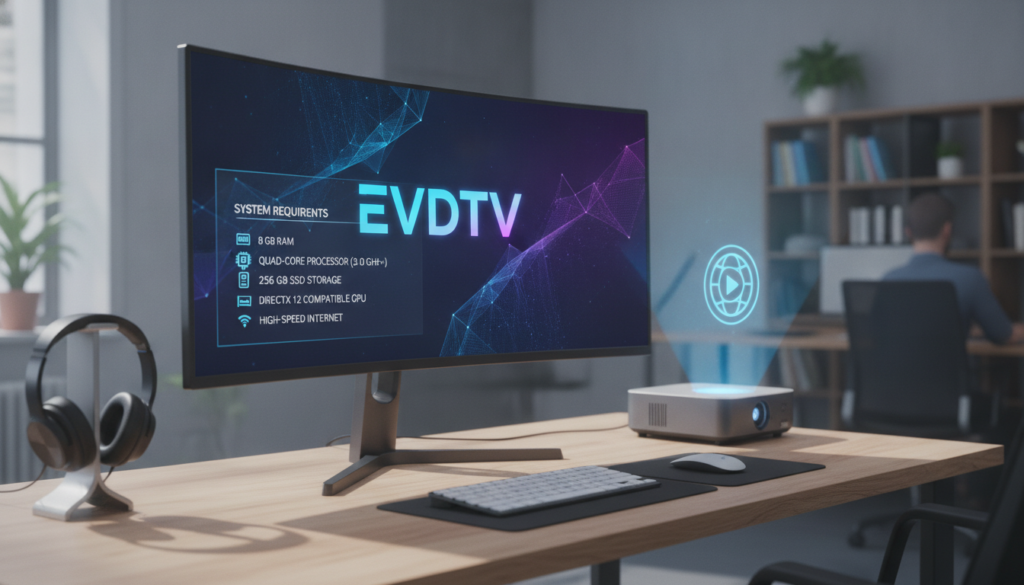
اتصال الإنترنت المناسب لتحسين تجربة المشاهدة
يحتاج التطبيق إلى اتصال إنترنت سريع ومستقر لتحقيق أفضل أداء، خصوصًا عند متابعة الرياضة أو المحتوى بدقة 4K. وقد يؤدي ضعف الشبكة إلى توقف الصورة، أو تأخر الصوت، أو هبوط جودة البث.
الاتصال المستقر هو الأساس لمشاهدة واضحة ومتواصلة.
يفضل استخدام اتصال سلكي إن أمكن، أو الاقتراب من جهاز التوجيه عند الاعتماد على الشبكة اللاسلكية. كما يفيد إيقاف التنزيلات الكبيرة وقت المشاهدة، ثم اختبار السرعة قبل التشغيل.
- اختيار جهاز يعمل بنظام حديث، مع مساحة حرة للمحاكي والتطبيق.
- إغلاق البرامج الثقيلة لتوفير الذاكرة وتحقيق أفضل أداء.
- فحص الأجهزة المتصلة بالشبكة لتجنب مشاكل التثبيت والتشغيل.
- تجربة القنوات أولًا، ثم رفع جودة العرض تدريجيًا.
تدعم الخدمة الكمبيوتر والهاتف والتابلت والشاشات الذكية. اتبع هذه الخطوات قبل بدء الاستخدام، وستحصل على تجربة مشاهدة أكثر سلاسة واستقرارًا.
طريقة تشغيل EVDTV على اجهزة الحاسوب باستخدام المحاكي
يمنح المحاكي بيئة أندرويد سهلة للمشاهدة عبر شاشة كبيرة، دون استنزاف بطارية الهاتف أو انقطاع المحتوى بسبب المكالمات. اختر الإصدار المناسب، ثم اتبع التعليمات بهدوء وفق إرشادات الوكيل الرسمي.
اختيار محاكي أندرويد مناسب للكمبيوتر
يعد GameLoop خيارًا مناسبًا لمن يريد تشغيل أجهزة أندرويد عبر الكمبيوتر. كما يتيح Memuplay استخدام تطبيقات البث مع واجهة مرنة. افحص توافق المحاكي مع نظام جهازك قبل البدء.
تحميل تطبيق EVDTV وتثبيته على المحاكي
يمكن تحميل الإصدار المطلوب من Google Play أو عبر تطبيق Downloader. استخدم الكود 424550 لتنزيل PRO V3، أو 132318 للإصدار الأساسي، بينما يناسب الكود 20447 إصدار الأجهزة الذكية.
- ابدأ بعملية تحميل الملف المناسب.
- أكمل تثبيت التطبيق داخل المحاكي.
- راجع صلاحيات التثبيت قبل المتابعة.
فتح التطبيق وضبط الإعدادات الأساسية
بعد التثبيت، افتح التطبيق واختر اللغة العربية من قائمة الإعدادات. راجع واجهة العرض، ثم جهّز قائمة التشغيل وبيانات الاشتراك. تساعد هذه الخطوات في تفعيل الخدمة وتحسين تجربة المشاهدة.
تفعيل الاشتراك وإضافة قائمة التشغيل داخل التطبيق
بعد فتح التطبيق، تظهر واجهة تطلب بيانات مزود الخدمة. جهّز الرسالة المرسلة من الوكيل الرسمي، ثم اتبع الخطوات بدقة. يساعد ذلك في تفعيل الاشتراك وتحسين تجربة المشاهدة عبر الكمبيوتر أو أي جهاز متوافق.
إدخال بيانات الاشتراك ورابط قائمة التشغيل
افتح خيار إضافة قائمة التشغيل، ثم أدخل رابط M3U المخصص لك. يدعم الرابط صيغة M3U Plus، مع حقلي username وpassword. اكتب رقم الماك والرقم السري كما وصلا من الوكيل، ثم اضغط حفظ وانتظر اكتمال التحميل.
تتوافق الخدمة مع EVDTV PRO وSV PLAYER PRO وVU PLAYER PRO وIbo Player PRO. كما يتيح VU PLAYER PRO تجربة مجانية لمدة 7 أيام، وقد تتوفر تجربة شهر قبل الالتزام بالاشتراك وفق العرض المتاح.
التحقق من القنوات والمحتوى بعد التفعيل
بعد ظهور القائمة، راجع القنوات والأفلام والمسلسلات. شغّل قناة مباشرة لدقائق، وافحص جودة الصورة وثبات البث. إذا لم تظهر قائمة التشغيل، أعد مراجعة البيانات، ثم تواصل مع الدعم الفني.
- تأكد من صحة رابط القائمة ورقم الماك.
- احفظ بيانات الدخول بعيدًا عن المشاركة.
- اختبر أكثر من قناة قبل بدء الاستخدام.
تشغيل EVDTV على الكمبيوتر وتحسين جودة البث
توضح طريقة تشغيل القنوات بعد تفعيل القائمة داخل GameLoop، مع ضبط حجم النافذة بما يلائم شاشة العرض الكبيرة. افتح التطبيق، اختر القناة، ثم اجعل وضع العرض ملء الشاشة لبدء تجربة مشاهدة مريحة.
تصل جودة بث EVDTV إلى 4K، لكن هذه الدقة تحتاج إلى اتصال إنترنت سريع ومستقر. يظهر الفرق بوضوح عند مشاهدة الرياضة والمحتوى المباشر. كما يساعد إغلاق البرامج غير الضرورية في منح جهازك أفضل أداء.
جودة الصورة تبدأ من شبكة مستقرة وإعدادات مناسبة.
- استخدم خادمًا قريبًا إن أتاحه التطبيق.
- اخفض الدقة مؤقتًا عند ضعف الشبكة.
- اضبط الصوت والصورة من واجهة التطبيق.
- تحقق من تفعيل قائمة التشغيل قبل بدء المشاهدة.
يسمح الاشتراك بالوصول من أكثر من جهاز وفق شروط الوكيل وعدد الاتصالات المسموح بها. لذلك راجع تفاصيل الباقة قبل تشغيل أجهزة إضافية. وتدعم الخدمة الشاشات الذكية وبعض التطبيقات المتوافقة، ما يمنح الأسرة مرونة أكبر في اختيار وسيلة المشاهدة.
إذا ظهرت مشكلة، يساعد دعم الوكيل الرسمي في مراجعة الحساب والإعدادات وتحسين البث.
حل مشاكل التثبيت والتشغيل وتحديث التطبيق
قد تظهر بعض الأعطال بعد تثبيت التطبيق أو عند بدء البث. يساعد التشخيص الهادئ في تحديد السبب، ثم اختيار الحل المناسب دون فقد بيانات الاشتراك. هذه خطوات عملية تناسب المستخدم في السعودية.

معالجة بطء البث وانقطاع اتصال الإنترنت
ابدأ بفحص اتصال إنترنت سريع ومستقر. أعد تشغيل جهاز التوجيه، وأغلق التطبيقات التي تستهلك الشبكة في الكمبيوتر. يفيد استخدام اتصال سلكي عند توفره، خاصة مع القنوات عالية الدقة.
- خفّض الجودة مؤقتًا عند ضعف البث.
- أعد فتح التطبيق بعد فحص الشبكة.
- نفّذ تحديثًا دوريًا لتحسين الأداء وتقليل الأعطال.
- أعد تحميل الملف ثم ثبّته إن فشل التثبيت.
قد تواجه شاشات Samsung وLG خللًا بسبب نظام التشغيل. عندها يمكن اختيار الكمبيوتر أو Memuplay كحل بديل لتجربة أكثر ثباتًا.
الاستفادة من الدعم الفني للوكيل الرسمي
يتوفر دعم الوكيل الرسمي طوال ساعات اليوم خلال مدة الاشتراك. أرسل وصف المشكلة، واذكر نوع الجهاز ورسالة الخطأ. يساعد الفريق في تفعيل الحساب، ومراجعة القنوات، وتحسين تجربة المشاهدة بسرعة.
الخلاصة
تجمع طريقة تشغيل EVDTV عبر الكمبيوتر بين خطوات بسيطة ومصدر موثوق. يبدأ المسار بتنزيل المحاكي والتطبيق، ثم تثبيت الإصدار الملائم لنظام الجهاز. بعد ذلك، يراجع المستخدم إعدادات التشغيل قبل الانتقال إلى التفعيل.
احصل على رابط القائمة وبيانات الاشتراك من الموقع المعتمد والوكيل الرسمي لسيرفر EVDTV. يحتاج التفعيل إلى رابط M3U، ورقم الماك، والرقم السري. تساعد مراجعة هذه البيانات في ظهور المحتوى دون تأخير.
- استخدم اتصالًا مستقرًا لتحسين جودة البث.
- حدّث التطبيق بانتظام لدعم تشغيل القنوات.
- اختبر الخدمة على شاشة الكمبيوتر أو الشاشات المتوافقة.
- تواصل مع الدعم المتاح طوال اليوم عند تعثر التثبيت أو انقطاع المشاهدة.
بهذه الخطوات تحصل على تجربة مشاهدة منظمة، مع وصول أسهل إلى القنوات والأفلام والمسلسلات.
FAQ
كيف أستخدم خدمة EVDTV داخل الكمبيوتر؟
نزّل محاكي أندرويد موثوقًا مثل BlueStacks أو LDPlayer، ثم ثبّت التطبيق من مصدر رسمي. افتح الواجهة، وسجّل بيانات الاشتراك للوصول إلى المحتوى.
ما متطلبات تشغيل EVDTV على الحاسوب؟
تحتاج إلى نظام Windows حديث، وذاكرة عشوائية مناسبة، ومساحة تخزين كافية. يفضّل استخدام معالج متوسط واتصال إنترنت ثابت لتقليل التقطّع.
كيف أختار محاكي أندرويد مناسبًا؟
اختر محاكيًا يدعم إصدار أندرويد المطلوب، ويقدم أداءً مستقرًا وتحكمًا سهلًا. راجع الموقع الرسمي للمحاكي قبل التنزيل لتجنب الملفات غير الآمنة.
كيف يتم تنزيل التطبيق وتثبيته؟
افتح متجر التطبيقات داخل المحاكي أو استخدم ملف التثبيت من المصدر المعتمد. افحص الملف أولًا، ثم اتبع التعليمات الظاهرة حتى يكتمل التثبيت.
كيف أضيف بيانات الاشتراك وقائمة التشغيل؟
ادخل إلى قسم الحساب، ثم أضف اسم المستخدم وكلمة المرور أو رابط قائمة التشغيل. راجع البيانات بدقة، واحفظها قبل الانتقال إلى قائمة القنوات.
ماذا أفعل إذا لم تظهر القنوات بعد التفعيل؟
تحقق من صلاحية الاشتراك، وصحة الرابط، وسلامة الاتصال. أعد تحميل القائمة من الواجهة، ثم أغلق التطبيق وافتحه من جديد إذا لزم الأمر.
كيف أحسّن جودة البث داخل الكمبيوتر؟
استخدم شبكة مستقرة، وأوقف التنزيلات التي تعمل في الخلفية. اختر دقة تناسب سرعة الاتصال، وفعّل التسريع الرسومي داخل المحاكي عند توفره.
كيف أعالج بطء البث أو انقطاع الإنترنت؟
أعد تشغيل جهاز التوجيه، وجرّب الاتصال السلكي بدل الشبكة اللاسلكية. خفّض دقة العرض مؤقتًا، وتأكد من عدم وجود ضغط كبير على الشبكة.
هل يمكن استخدام الخدمة مع الشاشات الذكية؟
يعتمد ذلك على دعم النظام والتطبيق. يمكن ربط الكمبيوتر بالشاشة عبر HDMI، أو استخدام تطبيق متوافق مع نظام الشاشة الذكية من مصدر موثوق.
متى أحتاج إلى تحديث التطبيق أو طلب الدعم؟
ثبّت التحديث عند صدوره من القناة الرسمية لتحسين الأمان والأداء. تواصل مع دعم الوكيل المعتمد عند ظهور خطأ متكرر أو تعذر تفعيل الاشتراك.