
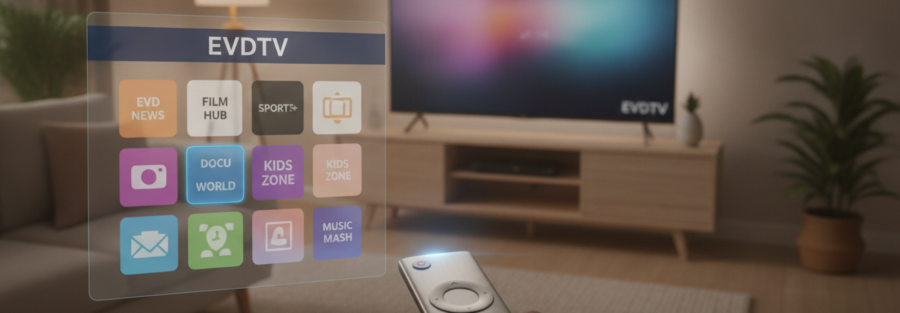
تضم بعض قوائم IPTV مئات أو آلاف العناصر، وقد يصعب الوصول إلى المحتوى المفيد بينها. يقدّم هذا الدليل شرحًا واضحًا لمستخدمي السعودية لتنظيم قائمة EVDTV عبر إعدادات التطبيق أو الجهاز، مع التركيز على تجربة المشاهدة السلسة والآمنة.
من المهم التمييز بين الإخفاء والحذف. الإخفاء يزيل العنصر من الواجهة مؤقتًا مع إمكانية إعادته لاحقًا، بينما يؤدي حذف ملف M3U إلى تعديل النسخة المحلية. وإذا كانت القائمة مرتبطة برابط مباشر من مزود الخدمة، فقد تظهر العناصر مجددًا بعد التحديث.
سنوضح مسارات مألوفة مثل Settings وPlaylist وManage Groups، إلى جانب استخدام المفضلة والرقابة الأبوية. تساعد هذه الخيارات على تحسين تجربة المشاهدة، وتقليل التشتت، وحماية الأطفال من الوصول إلى محتوى غير مناسب. وللوصول إلى بيانات الوكيل الرسمي، يُفضّل الاعتماد على الموقع المعتمد أو حسابات المزود الموثقة، وتجنب الروابط غير المعروفة.
أهم النقاط
- تنظيم القائمة يحسّن تجربة المشاهدة.
- الإخفاء يختلف عن الحذف النهائي.
- قد تعود العناصر بعد تحديث الرابط.
- المفضلة تختصر الوصول إلى المحتوى المناسب.
- الرقابة الأبوية تضيف حماية للأسرة.
الموقع المعتمد والوكيل الرسمي لسيرفر EVDTV
يبدأ التنظيم الجيد من معرفة الجهة التي تدير الاشتراك، لا من تعديل القائمة مباشرة. لذلك يُنصح مستخدمو السعودية بالوصول إلى الموقع المعتمد أو الوكيل الرسمي لسيرفر EVDTV، ثم مطابقة بيانات الدخول قبل تغيير أي إعداد.
المصدر الموثوق يوضح نوع الخطة، مدة الاشتراك، عدد الأجهزة، ومستوى جودة البث. وتشير بيانات العرض إلى أكثر من 15500 قناة مباشرة بدقات 4K وHD وSD، إضافة إلى أكثر من 450 قناة للبالغين. لهذا تساعد مراجعة التفاصيل على اختيار المحتوى الملائم للأسرة.
أهمية الاعتماد على المصدر الرسمي
تجنب الروابط المجهولة؛ فقد تقود إلى بيانات غير صحيحة أو خدمة ضعيفة. كما تبدأ بعض العروض من نحو 50 ريالًا سنويًا، بينما تمتد خطط أخرى حتى 12 شهرًا.
تحقق من اسم الخطة ومدة الاشتراك قبل حفظ أي تعديل.
التحقق من بيانات الاشتراك والخدمة
- طابق اسم المستخدم وكلمة المرور مع رسالة التفعيل.
- راجع عدد الأجهزة المسموح بها وجودة البث.
- تأكد من توفر الدعم الفني 24 ساعة طوال الأسبوع.
تمنح هذه الخطوات المستخدمين تجربة أكثر استقرارًا، وتسهّل استعادة الحساب عند حدوث مشكلة.
طريقة اخفاء قنوات البالغين EVDTV
يمكن ترتيب قائمة الاشتراك من داخل التطبيق خلال دقائق، دون المساس ببيانات الدخول أو إعدادات الحساب. وتناسب هذه الخطوات مستخدمي السعودية على التلفاز الذكي والهاتف، مع اختلاف بسيط بين تطبيقات المشاهدة.
الوصول إلى إعدادات القنوات داخل التطبيق
افتح التطبيق المعتمد، ثم ادخل إلى Settings. بعد ذلك اختر Playlists ثم Manage Groups في تطبيق TiviMate. قد تظهر الأسماء بالعربية أو الإنجليزية حسب لغة الجهاز.
تتيح إدارة المجموعة تقليل وقت البحث داخل القائمة. كما تساعد على فصل التصنيفات والدول، مما يجعل استخدام التطبيق أبسط ويحسن تجربة المشاهدة اليومية.
اختيار القنوات المراد إخفاؤها وحفظ التغييرات
- ألغِ تفعيل المجموعة غير المطلوبة بدل تحديد كل عنصر يدويًا.
- احفظ التعديل، ثم أعد تحميل القائمة إذا طلب التطبيق ذلك.
- عد إلى الواجهة واختبر مشاهدة محتوى عادي للتأكد من سلامة الاختيار.
إذا ظهرت مشكلة في سرعة التشغيل، افحص اتصال الإنترنت أولًا. تحتاج الدقة العالية إلى سرعة أكبر من البث القياسي. وبعد نجاح الاختبار، احتفظ بالمجموعات المناسبة لتسهيل مشاهدة لاحقة عبر تطبيقات مختلفة.
راجع النتيجة بعد الحفظ قبل تغيير أي إعداد إضافي.
الفرق بين إخفاء القنوات وحذفها من الاشتراك
اختيار الإجراء المناسب يبدأ بتحديد هدفك: هل تريد تقليل العناصر الظاهرة مؤقتًا، أم تعديل القائمة الأصلية؟ يمنحك الإخفاء سهولة أكبر في المشاهدة، بينما قد يؤدي الحذف إلى تغيير الملف المحلي.
يناسب الإخفاء الاشتراكات التي تتحدث تلقائيًا من خادم خارجي. ويمكن إعادة العناصر لاحقًا من إعدادات التطبيق. أما حذفها من ملف M3U، فيتطلب إزالة سطر #EXTINF وسطر رابط التشغيل معًا. أي خطأ قد يسبب مشاكل في التحميل أو البحث داخل القائمة.
- استخدم الإخفاء عندما تريد سهولة مؤقتة على مختلف الأجهزة.
- احتفظ بنسخة احتياطية قبل حذف أي سطر، لتفادي مشاكل التشغيل.
- نظّم المفضلة لتسهيل البحث والوصول إلى المحتوى الملائم.
- اختر قائمة مختصرة لتحسين المشاهدة على الأجهزة القديمة.
إذا لم يدعم تطبيقك الإخفاء أو الحذف، تمنحك المفضلة حلًا عمليًا. فهي تزيد سهولة التصفح، وتقلل البحث، وتحافظ على ترتيب المشاهدة داخل تطبيق واحد أو عبر عدة أجهزة.
قبل الضغط على زر الحذف، حدّد هل تريد تنظيف الواجهة أم تعديل القائمة فعليًا.
الاستعداد لإخفاء القنوات داخل EVDTV
قبل تعديل الواجهة، خذ دقيقة لفحص الجهاز والاشتراك. يضمن هذا الاستعداد عمل الخطوات بسلاسة، ويمنح الأسرة مساحة أفضل لحماية الأطفال وتنظيم المشاهدة.

تحديث التطبيق أو المشغل المستخدم
نفّذ تحديث التطبيق أو المشغل إلى آخر إصدار. قد تتغير أسماء القوائم بين إصدار وآخر. تتوفر تطبيقات مناسبة لأجهزة Apple وAndroid والشاشات الذكية، لذلك اختر التطبيق المرتبط بالاشتراك عند وجود عدة تطبيقات.
التأكد من اتصال الجهاز بالإنترنت
اختبر الشبكة قبل البدء، خاصة مع بث 4K. يحتاج هذا النوع إلى اتصال ثابت. يساعد تحديث جهاز التوجيه أحيانًا في تحسين الأداء، بينما يناسب الاتصال المتوسط جودة HD.
الاحتفاظ ببيانات الاشتراك قبل تعديل الإعدادات
احفظ اسم المستخدم وكلمة المرور ورابط القائمة في مكان آمن. تدعم الخطة تشغيل الخدمة على أكثر من جهاز، لكن عدد الأجهزة يختلف حسب الباقة. اختر خيارا بسيطًا للتنظيم، ثم احتفظ بنسخة من بيانات الدخول قبل تخصيص الواجهة.
- استخدم خيارا يحمي الأطفال ويقلل العناصر غير المناسبة.
- راجع تحديث المشغل، ثم حدّد الجهاز المطلوب من بين عدة أجهزة.
- اجعل تخصيص الواجهة تدريجيًا، واحتفظ بنسخة ثانية من بيانات الحساب.
- ضع كلمة مرور الجهاز لحماية الأطفال من التغييرات غير المقصودة.
| الفحص | الإجراء | النتيجة |
|---|---|---|
| التطبيق | تحديث الإصدار | ظهور القوائم الحديثة |
| الاتصال | اختبار الشبكة | بث أكثر استقرارًا |
| الاشتراك | حفظ بيانات الدخول | استعادة الخدمة بسهولة |
إخفاء قنوات البالغين من قائمة القنوات
تمنحك إعدادات المشغل تحكمًا أفضل في شكل القائمة وما يظهر أمام الأسرة. ابدأ بتحديد نوع المحتوى المراد تقييده، ثم اختر التصنيف المناسب قبل الحفظ. تختلف أسماء الخيارات بين الأجهزة والتطبيقات، لكن المسار العام يبقى متقاربًا.
فتح قائمة القنوات والمجموعات
افتح قائمة العرض، ثم انتقل إلى المجموعات أو التصنيفات. يمكنك تحديد العناصر يدويًا، أو اختيار نوع المحتوى والتصنيف العمري. تشمل الخيارات أعمار 10 و12 و14 و16 و18 عامًا. راجع شكل القائمة بعد التحديد، لأن بعض التطبيقات تعرض التغيير فورًا.
تعطيل ظهور القنوات غير المطلوبة
- عطّل المجموعة غير المناسبة، ثم افحص شكل العرض بعد الحفظ.
- استخدم تفعيل القفل عند الحاجة إلى حماية إضافية.
- غيّر الرمز الافتراضي 0000، ثم اختبر الإعداد في التطبيقات.
- بعد التحديث، راجع التطبيقات لمعرفة عودة التصنيفات المقيدة.
الحذف من الواجهة لا يغني عن القفل إذا كان الجهاز يستخدمه الأطفال.
| الخيار | الاستخدام | الفائدة |
|---|---|---|
| التحديد اليدوي | اختيار عناصر محددة | تحكم دقيق |
| التصنيف العمري | حظر نوع كامل | حماية أسرع |
| الرقم السري | منع تعديل الإعداد | خصوصية أقوى |
إدارة مجموعات القنوات لتحسين تجربة المشاهدة
تمنحك المجموعات المنظمة وصولًا أسرع إلى المحتوى اليومي، خاصة عند استخدام قائمة كبيرة في السعودية. ويساعد ترتيبها على تحسين تجربة المشاهدة دون تعديل بيانات الاشتراك أو حذف الملف الأصلي.
اختيار المجموعات التي تحتاجها
افتح Manage Groups داخل المشغل، ثم عطّل المجموعة غير المستخدمة. قد تضم القائمة رياضة، وأفلامًا، ومسلسلات، وأطفالًا، وأخبارًا، أو دولًا متعددة. لذلك يكون إخفاء عشر مجموعات أسرع من حذف 500 عنصر يدويًا، كما يدعم تحسين تجربة المشاهدة.
- أزل الدول التي لا تتابع محتواها.
- احتفظ بالرياضة والأخبار والمواد العائلية.
- راجع القنوات داخل التطبيق بعد حفظ التعديل.
- استخدم النجمة في IPTV Smarters من أجل إنشاء قائمة مفضلة مختصرة.
يساعد إنشاء قائمة مفضلة على تقليل وقت البحث والوصول السريع إلى العناصر اليومية. وبعد تقليص القنوات داخل التطبيق، راجع الترتيب مرة أخرى لضمان تحسين تجربة المشاهدة. بهذه الخطوة يصبح تحسين تجربة المشاهدة أسهل، دون تغييرات دائمة.
ابدأ بالمجموعات الأقل استخدامًا، ثم اختبر القائمة قبل تعديل المزيد.
| المجموعة | الإجراء المناسب | الفائدة |
|---|---|---|
| الدول غير المطلوبة | تعطيل المجموعة | قائمة أقصر |
| الرياضة والأخبار | إبقاؤها ظاهرة | وصول سريع |
| المفضلة اليومية | استخدام رمز النجمة | بحث أقل |
إنشاء قائمة مفضلة للقنوات المناسبة
تمنحك النجمة مساحة مشاهدة مرتبة دون تغيير الاشتراك الأصلي. وتناسب هذه الخطوة من يشاهد مواد محددة يوميًا على التلفاز أو الهاتف في السعودية.
في تطبيق IPTV Smarters، افتح القائمة واضغط رمز النجمة بجانب العنصر المطلوب. ينتقل العنصر مباشرة إلى Favorites، فتصل إليه بسرعة بدل تصفح القائمة كاملة. هذا الخيار يحافظ على بيانات الدخول ويقلل الحاجة إلى حذف القنوات من المصدر.
- أنشئ قائمة مختصرة للمواد التي تتابعها كل يوم.
- إذا كنت تستخدم ملف M3U، انسخ النسخة الأصلية إلى مجلد آمن.
- عند حذف قنوات من الملف، احذف سطر #EXTINF ورابط التشغيل التالي معه.
- لا تترك الرابط وحده؛ فقد تظهر أخطاء أو يعمل عنصر غير صحيح.
بعد التعديل، افتح النسخة الجديدة داخل التطبيق واختبر عدة عناصر. وإذا نجح التشغيل، احتفظ بالنسخة الأصلية للرجوع إليها عند الحاجة.
القائمة المفضلة بديل آمن عن حذف القنوات المهمة من الاشتراك.
| الخيار | الخطوة | الفائدة |
|---|---|---|
| Favorites | اضغط رمز النجمة | وصول سريع |
| ملف M3U | احفظ نسخة احتياطية | استعادة سهلة |
| التعديل | اختبر عدة عناصر | تجنب أخطاء التشغيل |
تفعيل الرقابة الأبوية لحماية الأطفال
تضيف الرقابة الأبوية طبقة مهمة من الأمان داخل المنزل. ولا يكفي إخفاء القنوات وحده، لأن العنصر قد يعود بعد تحديث القائمة. لذلك اجمع بين الإخفاء والقفل لتوفير تجربة مشاهدة أكثر أمانًا للأسرة.
تعيين رمز سري جديد للقنوات المقيدة
افتح إعدادات الرقابة، ثم غيّر الرمز الافتراضي 0000 الموجود في بعض أجهزة الاستقبال. قد يعرف الآخرون هذا الرمز، لذا اختر رقمًا يصعب تخمينه. بعد تفعيل القفل، لا تظهر القناة المقيدة إلا عند إدخال كلمة المرور الجديدة.
استخدام التصنيف العمري وخيارات قفل المحتوى
حدّد المستوى الملائم لأفراد الأسرة، مثل 10 أو 12 أو 14 أو 16 أو 18 عامًا. ويمكنك استخدام القفل اليدوي لعنصر محدد دون تعديل بقية التصنيفات. يدعم هذا الإجراء إخفاء القنوات مع تحكم دقيق وجودة عالية في إدارة المحتوى.
- راجع الإعدادات بعد كل تحديث.
- احتفظ بالرمز بعيدًا عن الأطفال.
- اختبر القفل قبل بدء تجربة مشاهدة عائلية.
الرمز السري القوي يكمل الإخفاء، ولا يستبدله.
إخفاء القنوات من تطبيقات وأجهزة المشاهدة
تتغير واجهة التحكم حسب الجهاز الذي تستخدمه، لكن الهدف واحد: تنظيم المحتوى بسرعة والحفاظ على مشاهدة ممتعة. تدعم الخدمة الهواتف، والشاشات الذكية، واللابتوبات، وأجهزة الألعاب عبر المتصفح.
على هاتف Android أو Apple، افتح إعدادات التطبيق وابحث عن Playlist أو Groups أو Parental Control. قد تختلف أسماء الأزرار، لكنك ستجد خيارًا لإخفاء العناصر أو قفلها. وبعد الحفظ، اختبر القائمة للتأكد من ظهور التصنيفات المناسبة.
تستخدم الشاشات الذكية تطبيقات مخصصة، لذلك قد يظهر الخيار داخل إدارة المجموعات أو إعدادات الملف الشخصي. أما اللابتوب وجهاز الألعاب، فيعتمدان غالبًا على المتصفح. راجع إعدادات الحساب أو قائمة المشاهدة قبل إجراء أي تعديل.
- كرّر حذف إخفاء العناصر على كل جهاز عند غياب المزامنة التلقائية.
- فعّل القفل عند مشاركة الجهاز مع الأسرة.
- احتفظ بالمفضلة لتسهيل الوصول اليومي.
- راجع الإعدادات بعد تحديث التطبيق أو القائمة.
اختبر التغيير على جهاز واحد أولًا، ثم طبّقه على بقية الأجهزة.
| الجهاز | المسار المحتمل | النتيجة |
|---|---|---|
| الهاتف | Playlist أو Groups | تحسين تجربة التصفح |
| الشاشة الذكية | إدارة المجموعات | مشاهدة ممتعة وأكثر ترتيبًا |
| جهاز الألعاب | إعدادات الحساب | حذف إخفاء العناصر غير المطلوبة |
متى يكون حذف القنوات مناسبًا بدل إخفائها؟
يصبح الحذف مناسبًا عندما تملك ملف M3U محفوظًا على جهازك وتريد بناء قائمة القنوات الخاصة بك. يفيد ذلك في إزالة العناصر المكررة أو الروابط المتوقفة، مع إبقاء الملف مرتبًا وسهل الاستخدام.
قبل أي تعديل، أنشئ نسخة احتياطية من الملف الأصلي. عند إزالة عنصر، احذف سطر معلوماته وسطر رابط التشغيل معًا. ترك أحدهما قد يسبب خطأ في التحميل أو يعرض عنصرًا غير صالح.
- استخدم الحذف مع ملف محلي تملكه وتستطيع تعديله.
- لا تعدّل اشتراكًا يعتمد على رابط مزود خارجي؛ فقد تعود العناصر بعد المزامنة.
- احتفظ بنسخة أصلية لاسترجاع البيانات عند تعطل الملف الجديد.
- استخدم المفضلة أو إدارة المجموعات للتنظيم المؤقت.
- اختر المفضلة إذا لم تتأكد من بنية الملف.
النسخة الاحتياطية تمنحك فرصة آمنة للتجربة والرجوع عند الحاجة.
بهذا الأسلوب، تحافظ على قائمة القنوات وتقلل المخاطر. أما عند الشك، فاختر التنظيم داخل التطبيق بدل فقدان بيانات مهمة.
| الحالة | الخيار الأفضل | السبب |
|---|---|---|
| ملف M3U محلي | الحذف | تخصيص المحتوى |
| رابط مزود خارجي | الإخفاء أو المفضلة | تجنب عودة العناصر |
| بنية ملف غير واضحة | إدارة المجموعات | حماية بيانات الاشتراك |
حل مشاكل عودة القنوات بعد تحديث القائمة
قد تعود العناصر المحذوفة من الواجهة بعد التحديث لأن التطبيق يسحب نسخة جديدة من رابط مباشر يقدمه مزود الخدمة. في هذه الحالة، لا يحفظ المشغل التعديل المحلي، بل يعرض القائمة الأصلية من جديد. يساعد فهم هذا السبب على تحسين إدارة القنوات دون تغيير بيانات الاشتراك.
مراجعة تحديثات الاشتراك وإعدادات المزامنة
افتح إعدادات القائمة، ثم راجع خيار التحديث التلقائي أو المزامنة. إذا كان الرابط مباشرًا، استخدم إخفاء المجموعات بدل حذفها. فهذا الخيار يبقى أنسب مع حساب رسمي أو سيرفر خارجي، وقد يحافظ على ترتيب الواجهة بعد كل تحديث.
- تحقق من مصدر القائمة، وهل هو ملف محلي ثابت أم رابط مباشر.
- راجع إعدادات المزامنة وتحديث الاشتراك ضمن إدارة القنوات.
- أعد تشغيل التطبيق بعد الحفظ، ثم افحص العناصر الظاهرة.
- اختبر سرعة الإنترنت وجودة البث عند توقف التشغيل أو تأخر التحميل.
- جهّز بيانات الحساب ووصف المشكلة قبل التواصل مع دعم EVDTV.
إذا استمرت المشكلة، لا تعدّل الملف الأصلي قبل أخذ نسخة احتياطية. اطلب المساعدة من المصدر الرسمي، واذكر نوع الجهاز وإصدار التطبيق. تسهّل هذه البيانات إدارة القنوات وتشخيص خلل الاتصال أو تشغيل التطبيقات بسرعة.
استخدم الإعداد المحلي للتنظيم، واترك تحديث الاشتراك للمصدر الرسمي.
تحسين جودة وسرعة المشاهدة بعد تنظيم القنوات
بعد ترتيب الواجهة، يصبح الوصول إلى المحتوى اليومي أسرع وأسهل. لكن هذا التنظيم لا يرفع سرعة الإنترنت الفعلية. فهو يقلل وقت البحث، ولا يعالج ضعف الشبكة أو مشكلات الجهاز.
يدعم EVDTV IPTV دقات 4K وFHD وHD وSD وفق نوع المحتوى. اختر SD أو HD عند ضعف الاتصال، ثم انتقل إلى 4K عندما تتوفر شبكة مستقرة وشاشة متوافقة. كما تساعد مراجعة النسخ المتكررة بالدقات المختلفة على اختيار العرض الأنسب.
تضم المنصة أكثر من 6000 قناة تلفزيونية حول العالم، لذلك يفيد تقليص المجموعات غير المستخدمة في تقليل وقت التصفح. راقب الأداء على شبكة المنزل في السعودية، ولا تعتمد على الدقة العالية إذا ظهرت فواصل متكررة.
- اترك النسخة التي تناسب سرعة الشبكة والجهاز.
- اختبر البث بعد كل تعديل في القائمة.
- افحص الاتصال والتطبيق والجهاز عند استمرار التقطّع.
تنظيم القائمة يسرّع الوصول، لكنه لا يستبدل اتصالًا ثابتًا.
| الحالة | الدقة الأنسب | الإجراء المقترح |
|---|---|---|
| اتصال ضعيف | SD أو HD | تقليل الحمل وفحص الشبكة |
| اتصال مستقر | FHD أو 4K | استخدام جهاز متوافق |
| تقطّع مستمر | أي دقة | مراجعة التطبيق والجهاز |
نصائح للحفاظ على إعدادات الخصوصية في EVDTV
تحافظ المراجعة المنتظمة على بيانات الاشتراك وتقلل فرص الوصول غير المصرح به. لذلك اجعل الخصوصية جزءًا من روتين استخدامك اليومي، خصوصًا عند مشاركة الشاشة مع أفراد الأسرة في السعودية.
حماية بيانات الاشتراك من المشاركة
لا ترسل اسم المستخدم أو كلمة المرور أو رابط القائمة إلى الآخرين. فقد يسمح الاشتراك بالتشغيل على أجهزة متعددة وفق شروط الخطة. احتفظ بهذه البيانات في مكان آمن، واستخدم المصدر الرسمي عند الحاجة إلى المساعدة.
تأمين الجهاز والتطبيق بكلمة مرور
فعّل رمز قفل للجهاز والتطبيق، ثم غيّر رمز الرقابة الافتراضي 0000. استخدم أيضًا تقييد المحتوى وفلترة البحث الآمن عند مشاركة الشاشة مع الأطفال. تمنحك هذه الإعدادات تحكمًا أفضل وتقلل ظهور مواد غير مناسبة.
الخصوصية لا تعتمد على الإخفاء وحده، بل تحتاج إلى كلمة مرور ومراجعة مستمرة.
مراجعة الإعدادات بصورة دورية
افحص القائمة والإعدادات مرة كل شهر، خاصة بعد تحديث التطبيق أو مزامنة المحتوى. وعند ظهور مشكلة في الحساب، تواصل مع الدعم الفني المتاح 24 ساعة طوال الأسبوع، ولا ترسل بياناتك إلى مصادر غير رسمية.
- راجع الأجهزة المرتبطة بالخطة.
- حدّث رمز القفل عند الحاجة.
- اختبر فلترة البحث الآمن بعد كل تحديث.
الخلاصة
تمنحك مراجعة الموقع المعتمد والوكيل الرسمي لسيرفر EVDTV بداية أكثر أمانًا قبل استخدام بيانات الاشتراك أو تعديل القائمة. احتفظ بمعلومات الدخول بعيدًا عن المصادر غير الموثوقة.
استخدم إخفاء العناصر لتنظيم الواجهة، واترك حذف ملف M3U للحالات التي تملك فيها نسخة احتياطية. كما يساعد Manage Groups وقسم المفضلة على الوصول السريع إلى المحتوى المناسب دون تغيير الاشتراك كاملًا.
- فعّل الرقابة الأبوية، وغيّر الرمز الافتراضي 0000 لحماية الأطفال.
- راجع الإعدادات بعد كل تحديث، فقد تعود العناصر المرتبطة برابط مباشر.
- اختر جودة بث تناسب سرعة الإنترنت والجهاز المستخدم.
- اختبر التشغيل بعد كل تعديل لضمان مشاهدة مستقرة وآمنة.
بهذه الخطوات، تحصل الأسرة في السعودية على تجربة مرتبة، وتحافظ على الخصوصية، وتقلل التشتت أثناء المشاهدة.
FAQ
أين أجد إعدادات إدارة القنوات داخل التطبيق؟
افتح التطبيق، ثم انتقل إلى القائمة الرئيسية واختر إعدادات القنوات أو المجموعات. قد يختلف شكل الخيار حسب نوع المشغل والجهاز المستخدم.
هل يمكن إخفاء محتوى البالغين من قائمة العرض؟
نعم، يمكن تعطيل ظهوره من إعدادات القائمة أو تصنيف المحتوى. احفظ التغييرات بعد اختيار العناصر غير المناسبة، ثم أعد فتح القائمة للتأكد.
ما الفرق بين إخفاء القنوات وحذفها من الاشتراك؟
الإخفاء يزيل العنصر من الواجهة فقط، بينما الحذف قد يغير بيانات الاشتراك أو قائمة الخدمة. لذلك يناسب الإخفاء من يريد تخصيص تجربة المشاهدة دون فقدان المحتوى نهائيًا.
كيف أستخدم الرقابة الأبوية لحماية الأطفال؟
فعّل خيار الرقابة الأبوية، ثم عيّن رمزًا سريًا لا يعرفه الأطفال. استخدم التصنيف العمري وقفل المحتوى المقيد لزيادة مستوى الحماية.
هل تساعد القائمة المفضلة في تحسين تجربة المشاهدة؟
نعم، يتيح إنشاء قائمة مفضلة الوصول السريع إلى المحتوى المناسب. اختر العناصر التي تتابعها باستمرار، ورتبها بما يناسب استخدام أفراد الأسرة.
لماذا تعود العناصر المخفية بعد تحديث القائمة؟
قد تعيد المزامنة تحميل الإعدادات الأساسية من الخدمة. راجع خيار المزامنة، ثم احفظ التخصيص من جديد. وإذا استمرت المشكلة، تواصل مع الدعم الرسمي.
ماذا أفعل إذا لم تظهر إعدادات الخصوصية؟
حدّث التطبيق أو المشغل المستخدم، وتحقق من اتصال الجهاز بالإنترنت. كما قد تحتاج إلى تسجيل الدخول بالحساب الرئيسي للوصول إلى خيارات التخصيص.
هل يمكن تطبيق الإعدادات على أكثر من جهاز؟
يعتمد ذلك على الخدمة ونظام المزامنة. بعض التطبيقات تحفظ التعديلات على الحساب، بينما تتطلب تطبيقها يدويًا على أجهزة التلفاز والهاتف والحاسوب.
متى يكون حذف المحتوى أفضل من إخفائه؟
اختر الحذف عندما لا تريد ظهور المحتوى أو تحميله ضمن الاشتراك. أما إذا كنت تريد الاحتفاظ به مع منعه من الظهور، فالتخصيص يعد الخيار الأنسب.
كيف أحافظ على سرعة وجودة المشاهدة بعد تنظيم القائمة؟
احذف العناصر غير المستخدمة، وأغلق التطبيقات التي تعمل في الخلفية. تأكد أيضًا من استقرار الإنترنت، ثم اختر جودة تناسب سرعة الاتصال والجهاز.
كيف أحمي بيانات الاشتراك وإعدادات التطبيق؟
لا تشارك بيانات الاشتراك مع الآخرين، واستخدم كلمة مرور للجهاز والتطبيق. راجع الإعدادات والقائمة بصورة دورية، وتحقق من أي تغيير غير معروف.
كيف أتحقق من المصدر الرسمي للخدمة؟
استخدم الموقع المعتمد أو بيانات الوكيل الرسمي فقط. قارن معلومات الاشتراك مع الرسائل الأصلية، وتجنب الروابط المجهولة التي قد تعرض بياناتك للخطر.